Make My Day · für Mac, iPhone & iPad
Ein ruhiger Tagesplaner, der dich auf das Wesentliche ausrichtet.
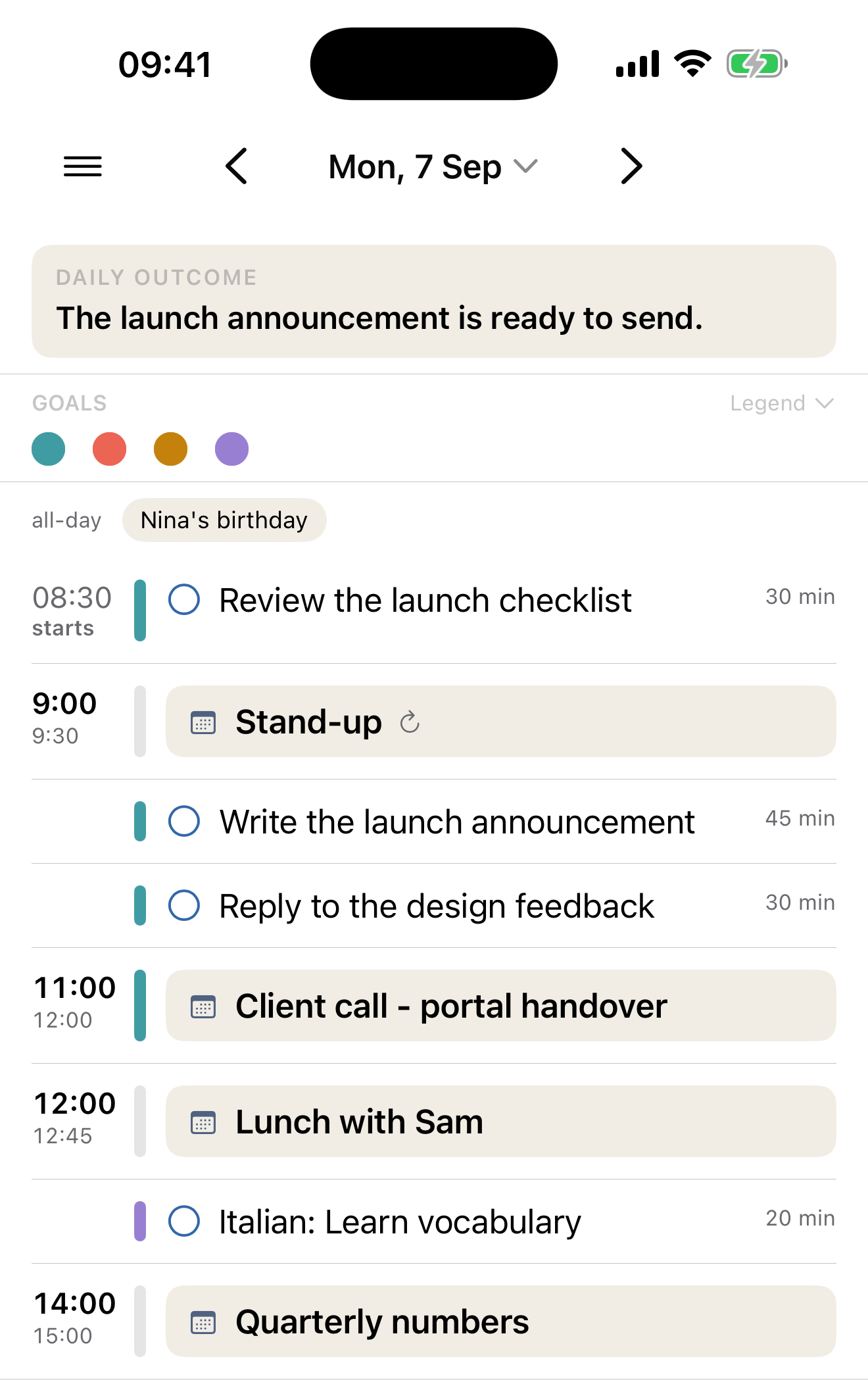
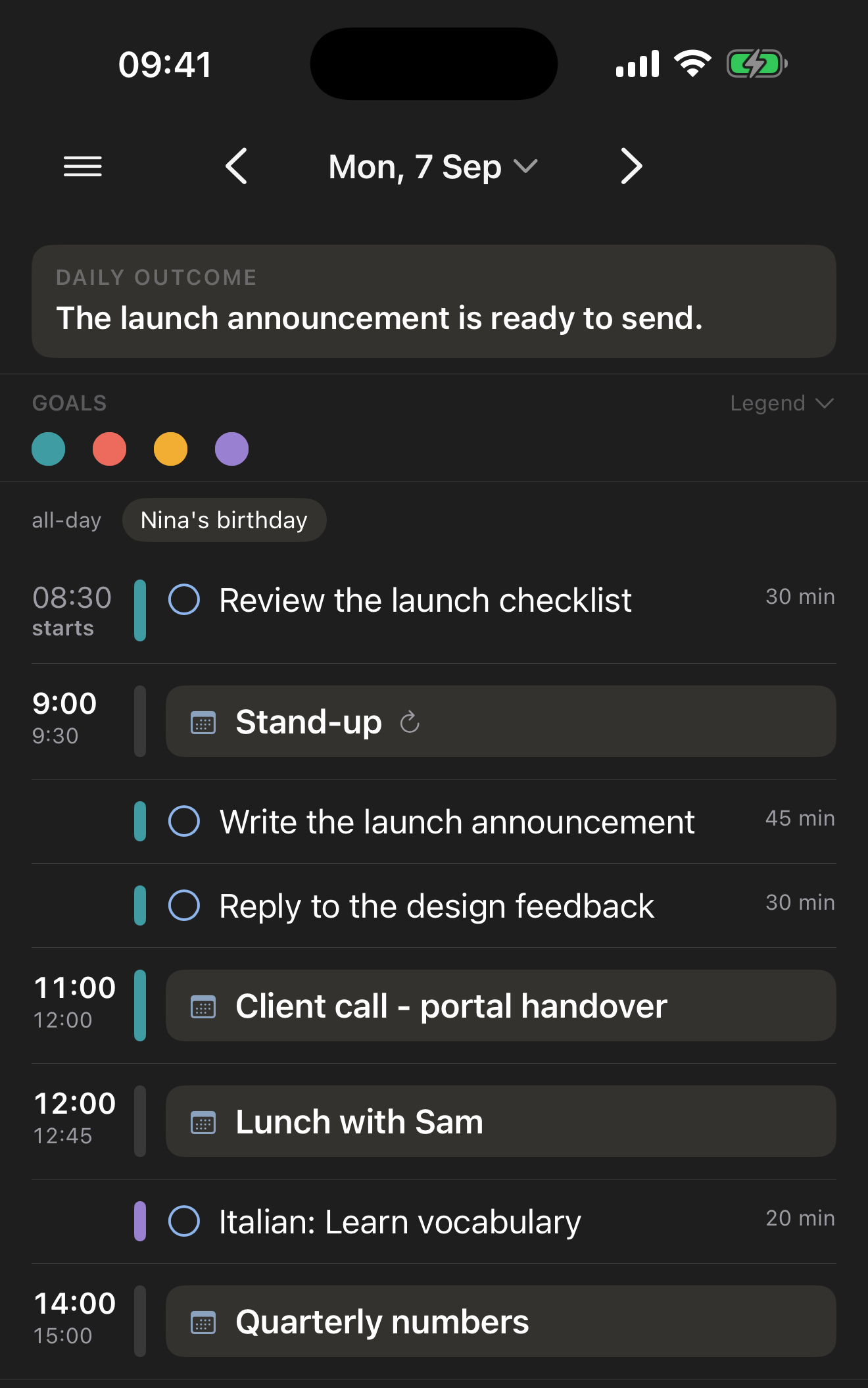
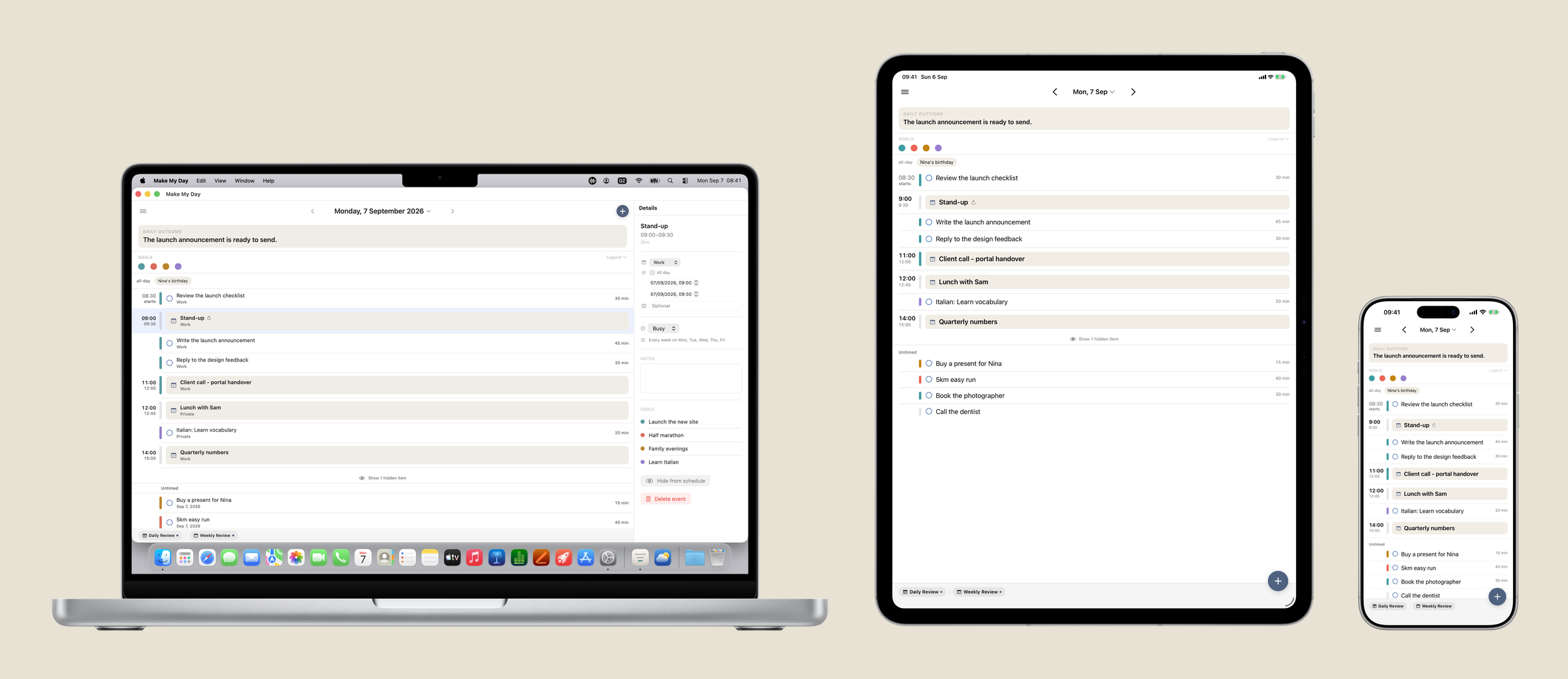
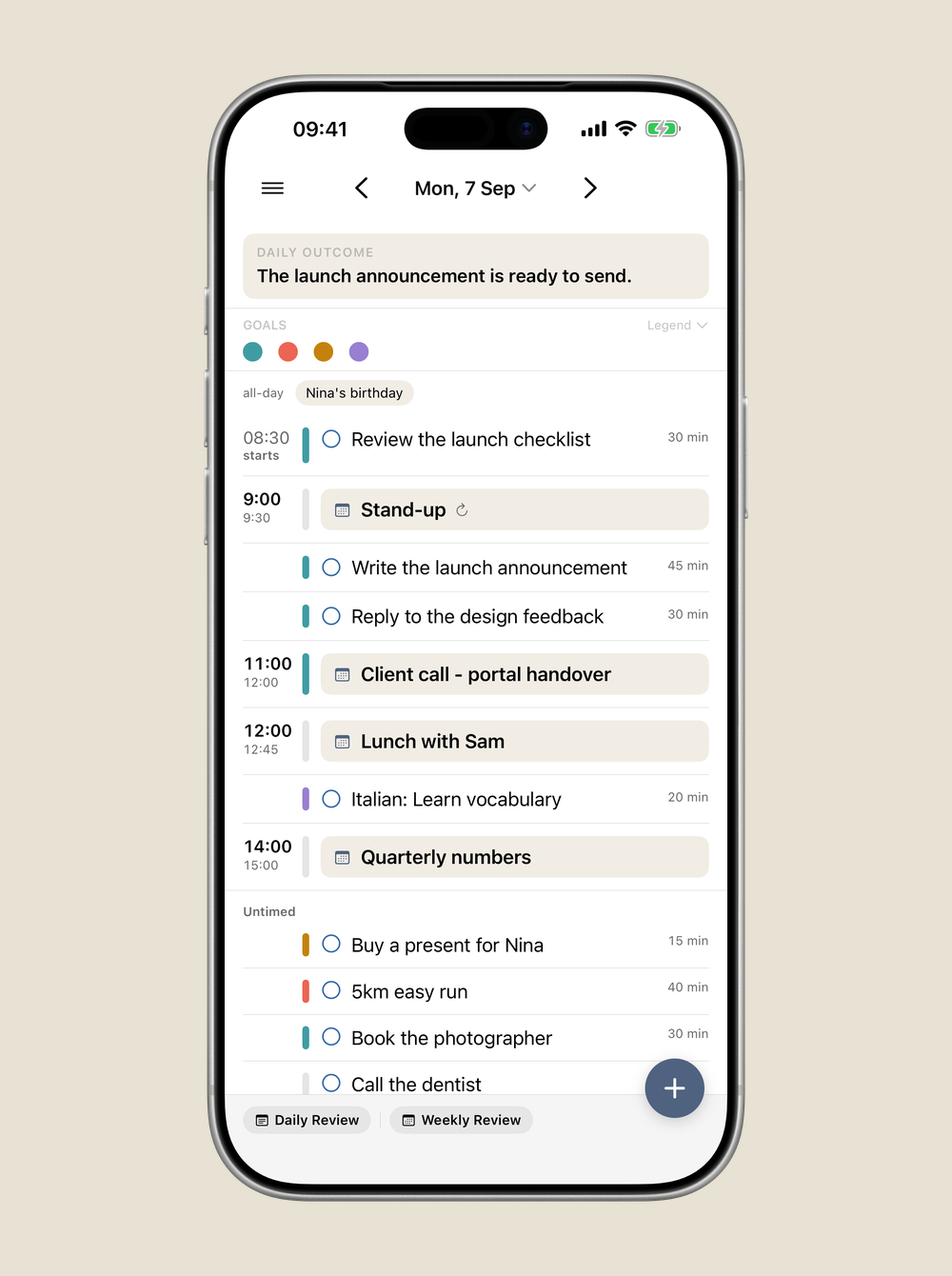
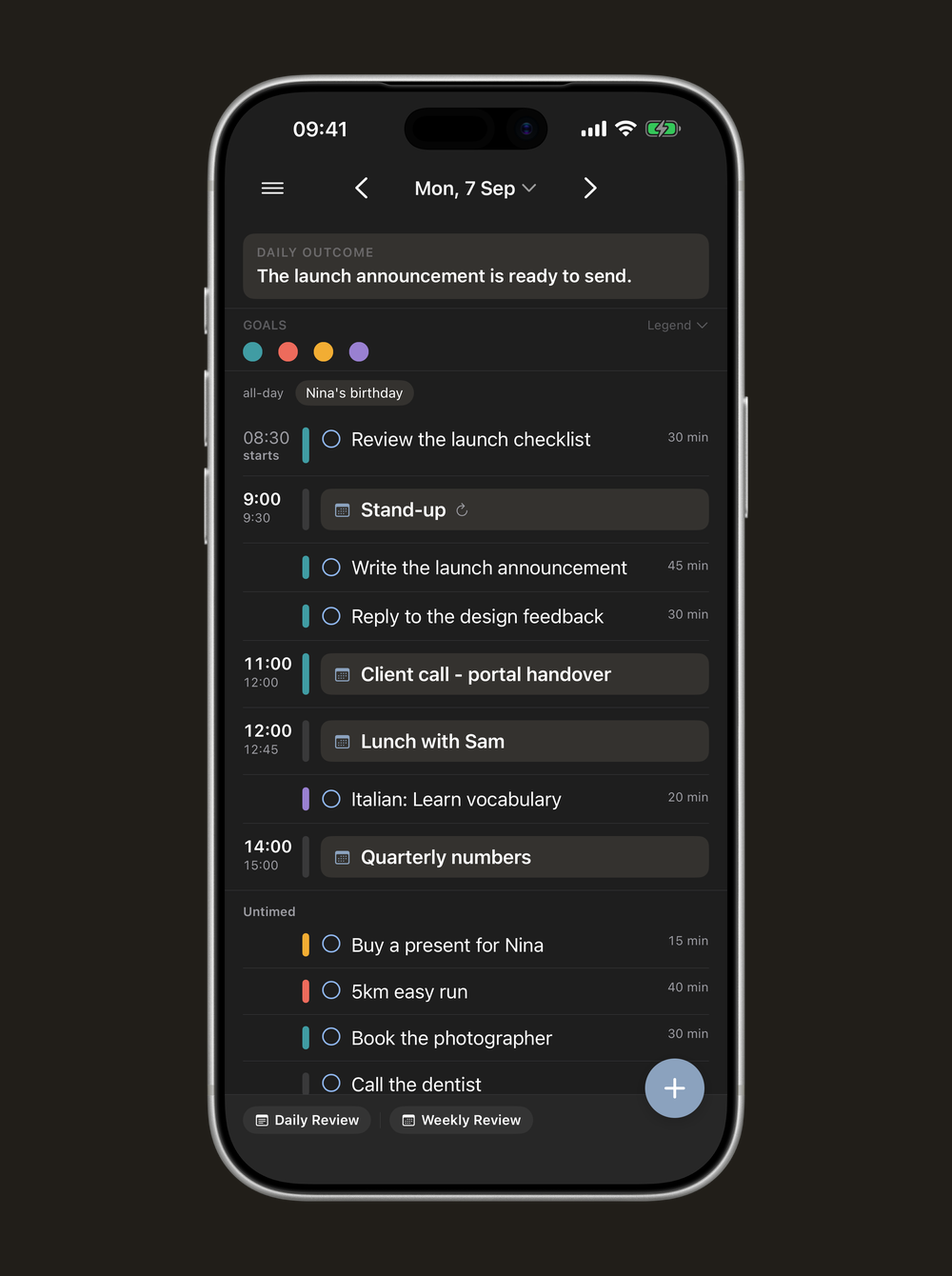
Benenne das Ergebnis, das deinen Tag gelingen lässt, verknüpfe deine Aufgaben mit deinen Zielen und sieh Aufgaben und Termine in einer Zeitleiste. Make My Day arbeitet auf den Kalendern und Erinnerungen, die du bereits nutzt, sodass du nichts importieren musst und nichts verlierst, wenn du aufhörst.
Es unterstützt deinen Fokus und drängt sich nie auf.
Ein Kauf für Mac, iPhone & iPad · English & Deutsch
Was es besonders macht
Tu, was zählt
Verbinde deinen Tag mit deinen Zielen.
Lege fest, worauf du hinarbeitest, sei es ein Ergebnis in diesem Monat, ein Vorhaben für die nächsten Jahre oder die Art, wie du leben willst, und verknüpfe deine täglichen Aufgaben damit. Du wählst die Arbeit, die ein Ziel voranbringt, und siehst am Ende der Woche, wohin dein Einsatz gegangen ist.
- Freie Ziele: kurzfristig, langfristig oder eine Art zu leben
- Verknüpfe jede Aufgabe oder jeden Termin mit einem oder mehreren Zielen
- Fokussiere ein Ziel und sieh nur die Arbeit, die ihm dient
Sieh, was als Nächstes kommt
Aufgaben und Termine in einer Zeitleiste.
Du musst nicht zwischen Kalender und Aufgaben-App wechseln, da Termine und Aufgaben in einer Zeitleiste liegen. So siehst du immer, was als Nächstes kommt. Planen kannst du jeden Tag zu jeder Zeit, zum Beispiel den morgigen Tag schon am Abend davor.
- Aufgaben und Termine in einer Ansicht
- Jeden Tag planen, zu jeder Zeit
- Per Drag & Drop einplanen oder ohne Zeit lassen
Deine Kalender, kuratiert
Zeig nur, was in deinen Tag gehört.
Make My Day nutzt die Konten, die auf deinem Mac, iPhone und iPad eingerichtet sind, und du wählst, welche Kalender und Listen erscheinen. Setzt dir ein geteilter Kalender einen optionalen Gruppentermin in den Tag, den du nicht absagen kannst, blendest du ihn für diesen Tag aus, damit er nicht ablenkt, und holst ihn mit einem Klick zurück.
- Jedes Konto auf deinem Gerät: iCloud, Google, Microsoft 365 und andere
- Wähle die Kalender und Listen, die du sehen willst
- Blende einen einzelnen Termin für einen Tag aus und hol ihn mit einem Klick zurück
Von Grund auf privat
Ein Werkzeug, das auf dich wartet und deine Daten dir überlässt.
Make My Day verlangt nie nach deiner Aufmerksamkeit, da es keine Zähler zeigt und keine Mitteilungen schickt. Jede Änderung schreibt es in die Konten zurück, die du bereits nutzt, sodass du deine anderen Apps behältst und nichts verlierst, wenn du aufhörst. Was die App selbst speichert, etwa deine Ziele, Tagesergebnisse und Rückblicke, synchronisiert über deine eigene iCloud. Ein zusätzliches Konto brauchst du nicht, und weder ein moosystems-Server noch eine KI bekommt deinen Tag zu sehen.
- Verlangt nie nach deiner Aufmerksamkeit
- Jede Änderung landet in deinen eigenen Konten, sodass du jederzeit gehen kannst
- Funktioniert ohne Konto, Server, Tracking und KI
Die ersten fünf Minuten
Einmal einrichten, dann einfach planen.
Du importierst nichts und legst kein Konto an. Diese fünf Schritte führen dich zu deinem ersten geplanten Tag:
- 01 Zugriff erlauben Erlaube den Zugriff auf Kalender und Erinnerungen, damit dein Tag erscheint.
- 02 Auswählen, was angezeigt wird Wähle die Kalender und Listen, die in deinen Plan gehören.
- 03 Ein Ziel setzen Füge etwas hinzu, worauf du hinarbeitest, und gib ihm eine Farbe.
- 04 Das Ergebnis benennen Schreib den einen Satz, der den Tag gelingen lässt.
- 05 Den Tag formen Zieh Aufgaben auf die Zeitleiste und verknüpfe die, die einem Ziel dienen.
Eine App, drei Geräte.
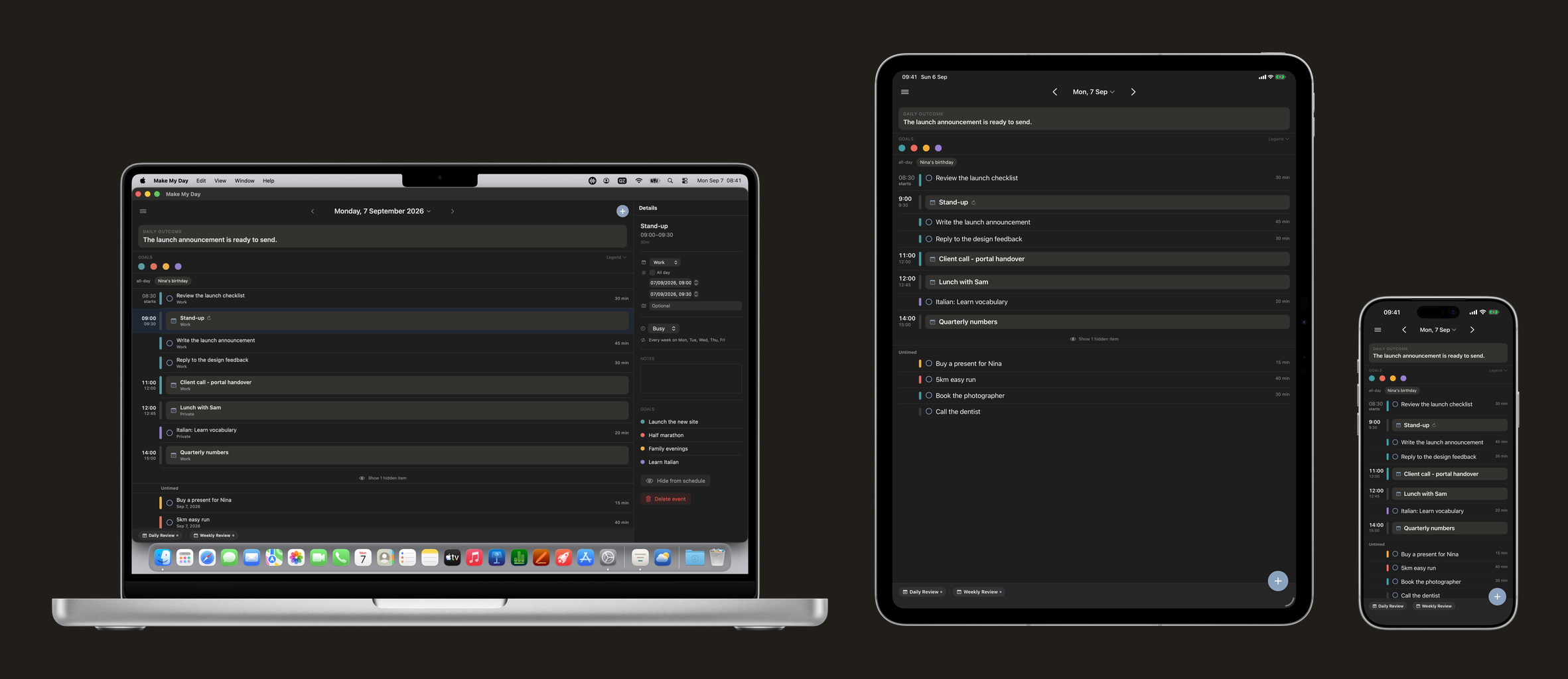
Make My Day läuft nativ auf Mac, iPhone und iPad und synchronisiert über deine private iCloud, ohne einen moosystems-Server dazwischen.
Fragen
Gut zu wissen.
Was ist Make My Day?
Make My Day ist ein Tagesplaner für Mac, iPhone und iPad. Es hilft dir, das Ergebnis zu benennen, das deinen Tag gelingen lässt, deine Aufgaben mit deinen Zielen zu verbinden und Aufgaben und Termine in einer Zeitleiste zu sehen. Dabei arbeitet es auf den Konten von Apple Kalender und Erinnerungen, die du bereits hast.
Funktioniert es mit Google, Microsoft 365 oder anderen Kalendern?
Make My Day liest die Konten, die auf deinem Mac, iPhone oder iPad eingerichtet sind, zum Beispiel iCloud, Google oder Microsoft 365, und du wählst, welche ihrer Kalender und Listen erscheinen. Eine eigene Kontenliste hat die App nicht, sodass ein Konto, das du in den Einstellungen deines Geräts hinzufügst, auch hier auftaucht.
Ändert es meine bestehenden Kalender und Erinnerungen?
Nur, wenn du selbst etwas änderst. Make My Day schreibt jede Änderung in deine eigenen Konten zurück und verändert von sich aus nichts, sodass du deine anderen Apps parallel weiter nutzen kannst.
Sind meine Daten privat?
Ja. Es gibt kein Konto und keinen moosystems-Server. Deine Kalender und Erinnerungen bleiben in deinen eigenen Konten, und was Make My Day selbst speichert, etwa Ziele, Tagesergebnisse und Rückblicke, synchronisiert nur über deine private iCloud.
Gibt es KI in der App?
Nein. Eine frühe Version hatte KI, und ich habe sie entfernt, da sie die App langsamer gemacht und Entscheidungen über deinen Tag übernommen hat, die bei dir bleiben sollten.
Was kostet es?
Nach einer 14-tägigen kostenlosen Testphase kaufst du Make My Day einmal und behältst es. Es gibt kein Abo, keine Gratis-Stufe und keine abgespeckte Version, und den Preis zeigt dir der App Store.
Hält die Testphase etwas zurück?
Nein. In den 14 Tagen nutzt du die vollständige App mit allen Funktionen, und später wird nichts freigeschaltet, sodass nur die Zeit begrenzt ist.
Wann beginnen die 14 Tage, und was passiert danach?
Sie beginnen, wenn du die Einrichtung abgeschlossen hast, und das kann später sein als der erste Start. Bevor die Uhr losläuft, nennt dir der letzte Schritt der Begrüßung die 14 Tage, den Preis, den der App Store bei dir verlangt, und dass ein Kauf für alle drei Geräte gilt. Die 14 Tage gelten einmal für alle deine Geräte, sodass eine Installation auf einem zweiten Gerät keine neue Testphase beginnt. Bis fünf Tage vor Schluss sagt Make My Day dazu nichts, dann erscheint oben am Tag eine kurze Zeile, und unter Einstellungen ▸ Lizenz siehst du jederzeit, wie viele Tage noch übrig sind. Nach den 14 Tagen öffnet sich die App erst wieder mit dem Kauf, und mehr ändert sich nicht. Deine Termine und Aufgaben liegen weiterhin in Apple Kalender und Erinnerungen, wo sie schon immer waren, und jede andere App sieht sie wie bisher.
Kann ich schon vor Ende der Testphase kaufen?
Ja, an jedem Tag der Testphase. Unter Einstellungen ▸ Lizenz findest du auf iPhone, iPad und Mac „Vollversion freischalten“, daneben eine Zeile zum Stand der Testphase, und an derselben Stelle „Kauf wiederherstellen“ für ein Gerät, das bereits abgedeckt sein sollte. Gehört die App dir, sagt das die Statuszeile, und die Schaltfläche zum Freischalten verschwindet. An der Testphase selbst kannst du nichts einstellen, da der Abschnitt sie nur anzeigt.
Muss ich es für jedes Gerät neu kaufen?
Nein. Ein Kauf gilt für iPhone, iPad und Mac. Melde dich auf deinen anderen Geräten mit demselben Apple-Account an und nutze „Kauf wiederherstellen“, falls der Kauf nicht sofort erscheint.
Kann ich kommende Versionen ausprobieren?
Ja. Make My Day hat eine öffentliche Beta über Apple TestFlight, die auch nach dem Release offen bleibt, und eine Einladung gilt für Mac, iPhone und iPad. Beta-Versionen sind Vorabversionen, also rechne mit der einen oder anderen rauen Kante.


Probier Make My Day aus.
Für Mac, iPhone und iPad.
Ein Kauf gilt für alle drei. Die ersten 14 Tage sind eine kostenlose Testphase.
Neugierig auf die nächste Version?
Der Link öffnet Apple TestFlight. Eine Einladung gilt für Mac, iPhone und iPad.