Wiederkehrende Aufgaben und Termine
Lege für jede Aufgabe und jeden Termin eine Wiederholung fest, überspringe ein einzelnes Vorkommen, ohne die Serie zu zerstören, und lösche nur dieses eine oder alle folgenden — während Erinnerungen und Kalender genau dasselbe zeigen.
Das wöchentliche Gespräch, die monatliche Rechnung, mittwochs die Pflanzen gießen. Wiederkehrende Arbeit füllt den größten Teil einer echten Woche — und genau dort werden Planer meist unscharf: Sie zeigen eine Wiederholung, die man sehen, aber nicht ändern kann, oder sie richten still ein Durcheinander in der Serie an, sobald man eine Woche auslässt.
Make My Day bearbeitet Wiederholungen richtig, bei Aufgaben wie bei Terminen, und zeigt dir nie ein Vorkommen, das deine anderen Apps nicht auch zeigen.
Eine Wiederholung festlegen
Öffne eine Aufgabe oder einen Termin und nutze die Zeile Wiederholung hinzufügen — oder die vorhandene Wiederholung, wenn schon eine gesetzt ist. Überall erscheint derselbe Editor: in den Details eines bestehenden Eintrags und im Blatt, in dem du einen neuen anlegst, auf Mac, iPhone und iPad gleichermaßen.
Er fängt einfach an. Wähle Täglich, Wöchentlich, Monatlich oder Jährlich, stell ein, wie oft — Alle 2 Wochen — und sag unter Endet, wann Schluss ist: Nie, An Datum oder Nach einer Anzahl von Vorkommen.
Von dort aus öffnet er sich so weit, wie du es brauchst:
- Wöchentlich — wähle die Wochentage, auf die es fällt.
- Monatlich — wähle Tage des Monats, mit einem Feld Letzter für das Monatsende, oder sag stattdessen „der zweite Dienstag“.
- Jährlich — wähle Monate und darin wahlweise einen Tag oder einen Wochentag.
- Erweitert — ein aufklappbarer Bereich für die selten gebrauchten Teile: Wochen des Jahres, Tage des Jahres und die Auswahl des n-ten Treffers aus einer Menge, damit „der letzte Werktag des Monats“ ausdrückbar ist statt angenähert.
Der Editor bietet nur an, was die gewählte Frequenz auch verwenden kann — eine Regel, die beim Speichern scheitert, lässt sich damit gar nicht erst bauen.
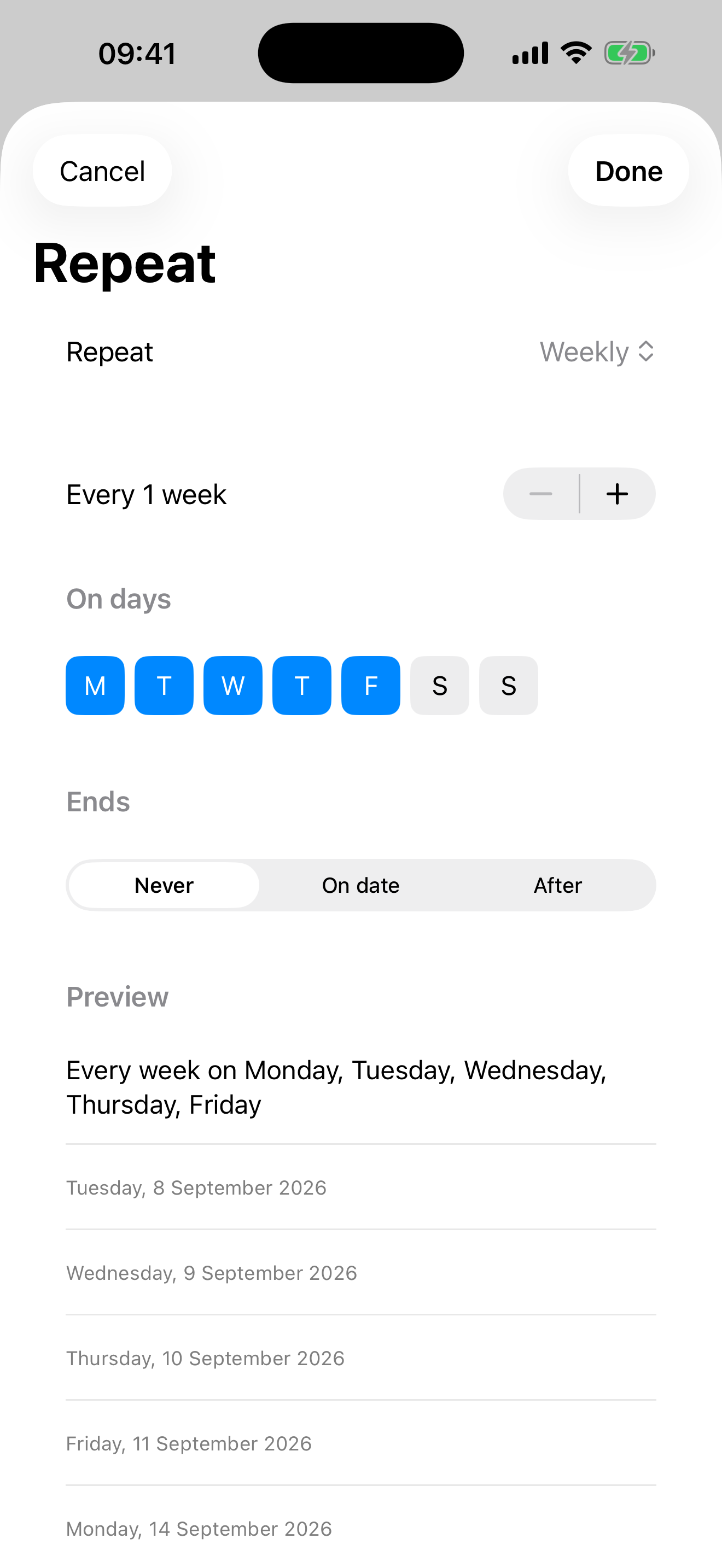
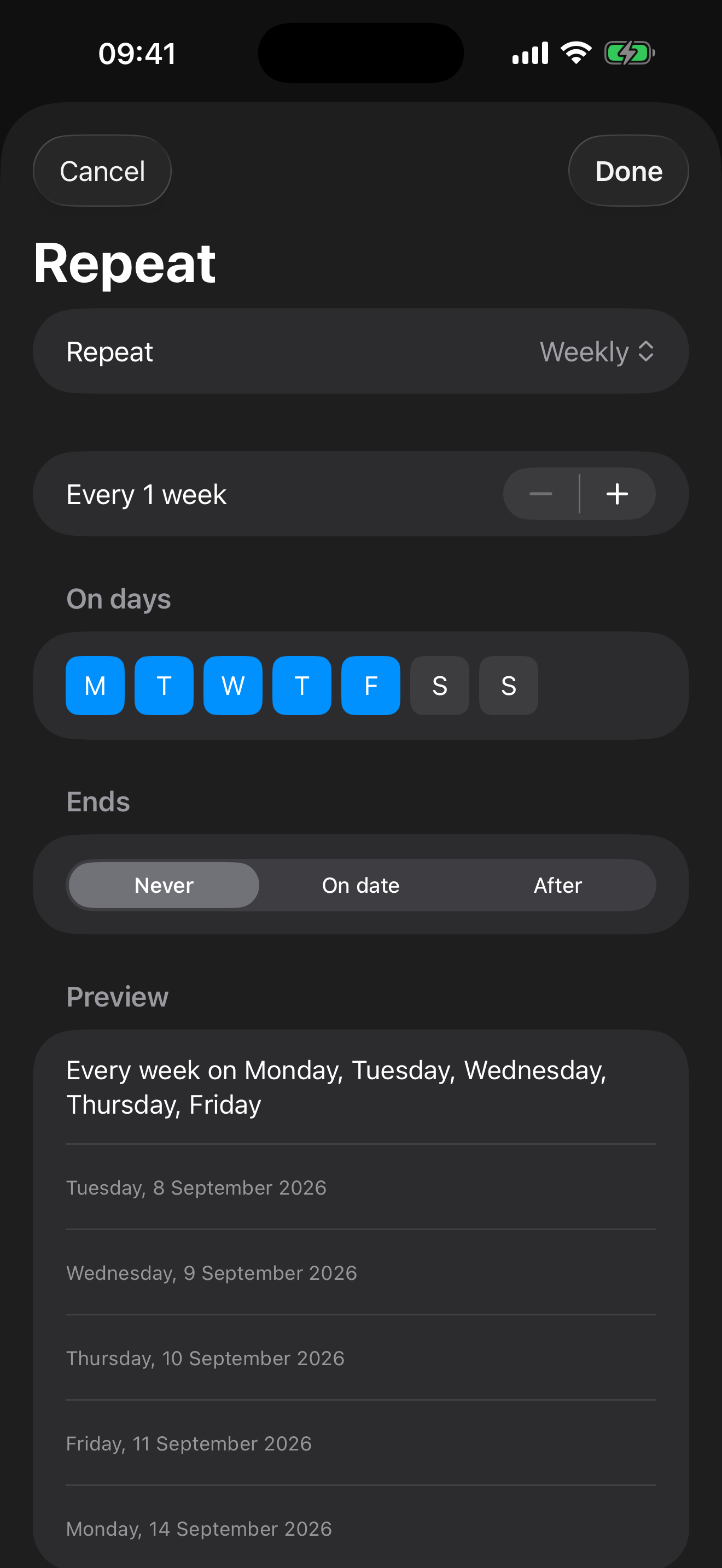
Die Vorschau ist der eigentliche Punkt
Unter den Bedienelementen sitzt eine Vorschau: die Regel in Worten und die nächsten Termine, die sie tatsächlich erzeugt. Komplizierte Wiederholungen behält man schlecht im Kopf und setzt sie leicht knapp daneben — „jeden zweiten Donnerstag“ und „der zweite Donnerstag im Monat“ laufen binnen Wochen auseinander. Die echten Daten vor dem Sichern zu lesen, ist schneller, als es nächsten Monat zu bemerken.
Ein einzelnes Vorkommen überspringen
Manche Wochen gießt man die Pflanzen einfach nicht. Beim Löschen einer wiederkehrenden Aufgabe steht Dieses Vorkommen überspringen neben Alle zukünftigen löschen, und die App sagt dir, wo das nächste liegt: das nächste erscheint am Di., 23. Juni.
Überspringen rückt die Aufgabe auf ihr nächstes Datum und tut sonst nichts. Sie wird nicht als erledigt markiert, taucht also nie in deiner Erledigt-Liste als Arbeit auf, die du nicht getan hast — und sie behält ihre Identität: Zielverknüpfungen, Dauer und ihr Platz in deiner Reihenfolge bleiben erhalten.
Bist du beim letzten Vorkommen einer Serie mit Ende, sagt die App das vorher: dies ist das letzte Vorkommen — Überspringen oder Löschen entfernt die Aufgabe. Nichts verschwindet ohne Vorwarnung.
Eines ändern oder löschen — oder alle folgenden
Wenn du einen wiederkehrenden Eintrag bearbeitest, fragt Make My Day, wie weit die Änderung reichen soll: nur dieses Vorkommen oder dieses und alle folgenden. Gefragt wird einmal pro Bearbeitung und nur dann, wenn es wirklich etwas zu wählen gibt. Beim Löschen ist es dasselbe: nur das Vorkommen vor dir entfernen oder die ganze Reihe ab hier.
Zwei Dinge sind gut zu wissen:
- Frühere Vorkommen werden nie angefasst. „Dieses und alle folgenden“ heißt: folgende. Der letzte Monat bleibt, wie er war.
- Ein Termin mit anderen Teilnehmern ist hier schreibgeschützt. Einladungen und Zusagen gehören in deine Kalender-App, also ändert und löscht Make My Day so einen Termin nicht — auch seine Wiederholung nicht. Ändere ihn dort, und hier ist er aktuell.
Beendest du eine wiederkehrende Aufgabe ab einem bestimmten Tag, lassen auch die folgenden Tage sie los — einschließlich der Tage, auf die du sie von Hand gezogen hattest. Die Reihe hört dort auf, wo du gesagt hast, dass sie aufhört, und die Tage danach sind so leer wie vor der Wiederholung.
Eines bleibt, und das zu Recht. Wurde das letzte Vorkommen vor dem Ende nie abgehakt, ist es weiterhin echte unerledigte Arbeit, und Make My Day zeigt es dir weiter: eine überfällige Aufgabe, an einem Tag, bereit zum Erledigen oder Löschen wie jede andere. Apple Erinnerungen und deine Kalender-App zeigen dir diese Aufgabe ebenfalls.
Was du siehst, sehen Erinnerungen und Kalender auch
Das ist die Regel, um die herum die Funktion gebaut ist: Welche Vorkommen Make My Day dir zeigt, dieselben zeigen Apple Erinnerungen, Apple Kalender und jede andere App, die dasselbe Konto liest. Eine Wiederholung, die du hier setzt, ist eine echte Wiederholung am echten Eintrag und kein Anzeigetrick obendrauf.
Praktisch heißt das: Wiederkehrende Arbeit ist sichtbar, wenn du vorausplanst. Blätterst du in den nächsten Monat, liegen die dann fälligen Vorkommen schon auf ihren Tagen — bei jeder Frequenz, nicht nur bei täglichen — und ein Dienstag in drei Wochen zeigt, was er wirklich enthalten wird.
Die kommenden Tage zeigen Vorhersagen
Blättere drei Wochen weiter, und die dann fällige wiederkehrende Arbeit liegt schon auf jenem Dienstag — aber was du dort siehst, kannst du noch nicht erledigen. Das einzige Vorkommen, bei dem es etwas abzuhaken gibt, ist das aktuelle: das nächste fällige, oder ein überfälliges, das noch auf heute wartet. Alles danach ist eine Vorschau darauf, wo die Arbeit landen wird.
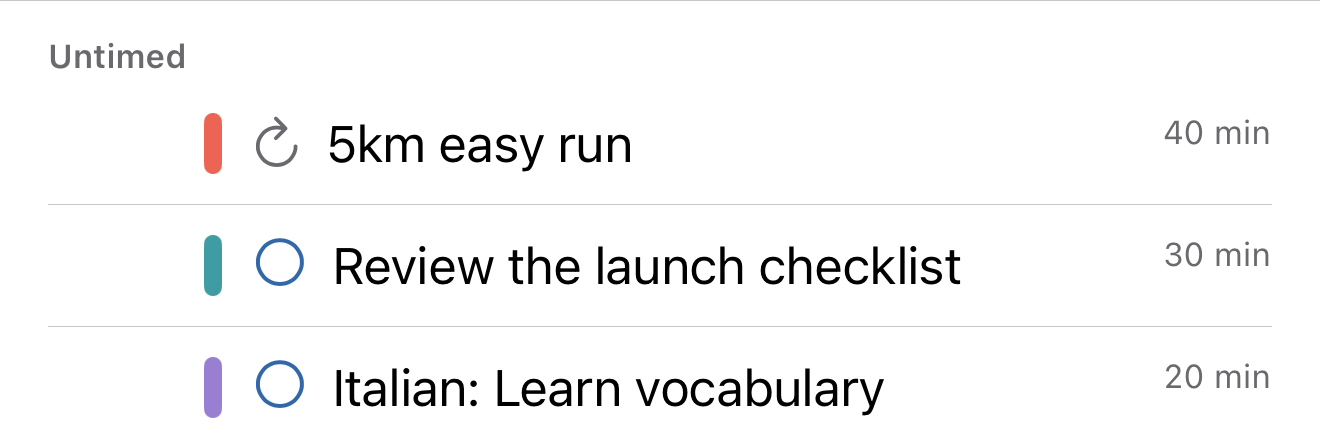
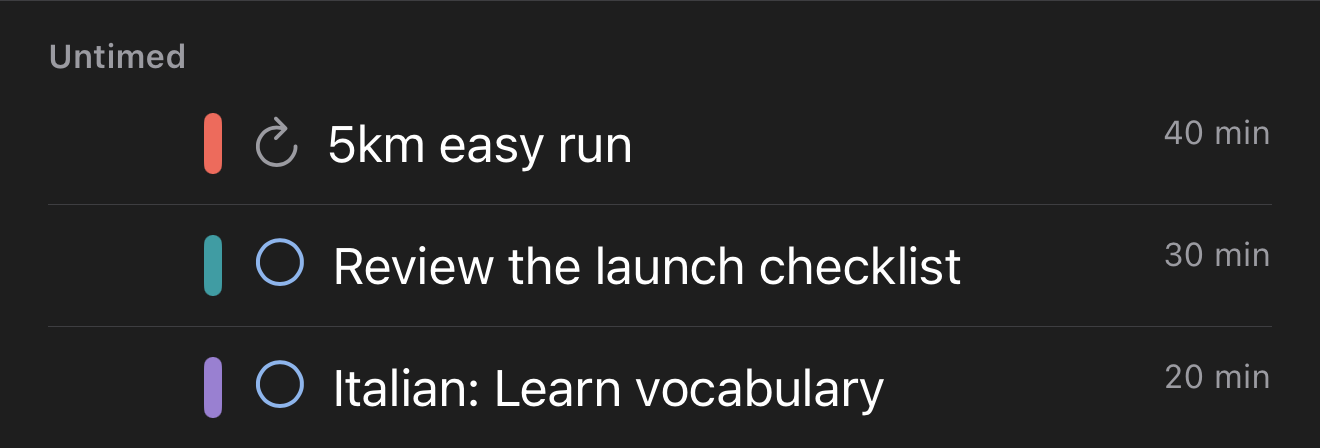
Make My Day sagt das an der Zeile. Wo sonst das Kästchen sitzt, trägt ein späteres Vorkommen stattdessen das Wiederholungssymbol, und dort reagiert nichts auf einen Tipp. Der Titel ist nicht abgeblendet und die Zeile nicht ausgegraut — das Symbol ist das ganze Signal, und die Arbeit steht in voller Stärke in dem Tag, den du gerade baust, denn genau um sie herum planst du.
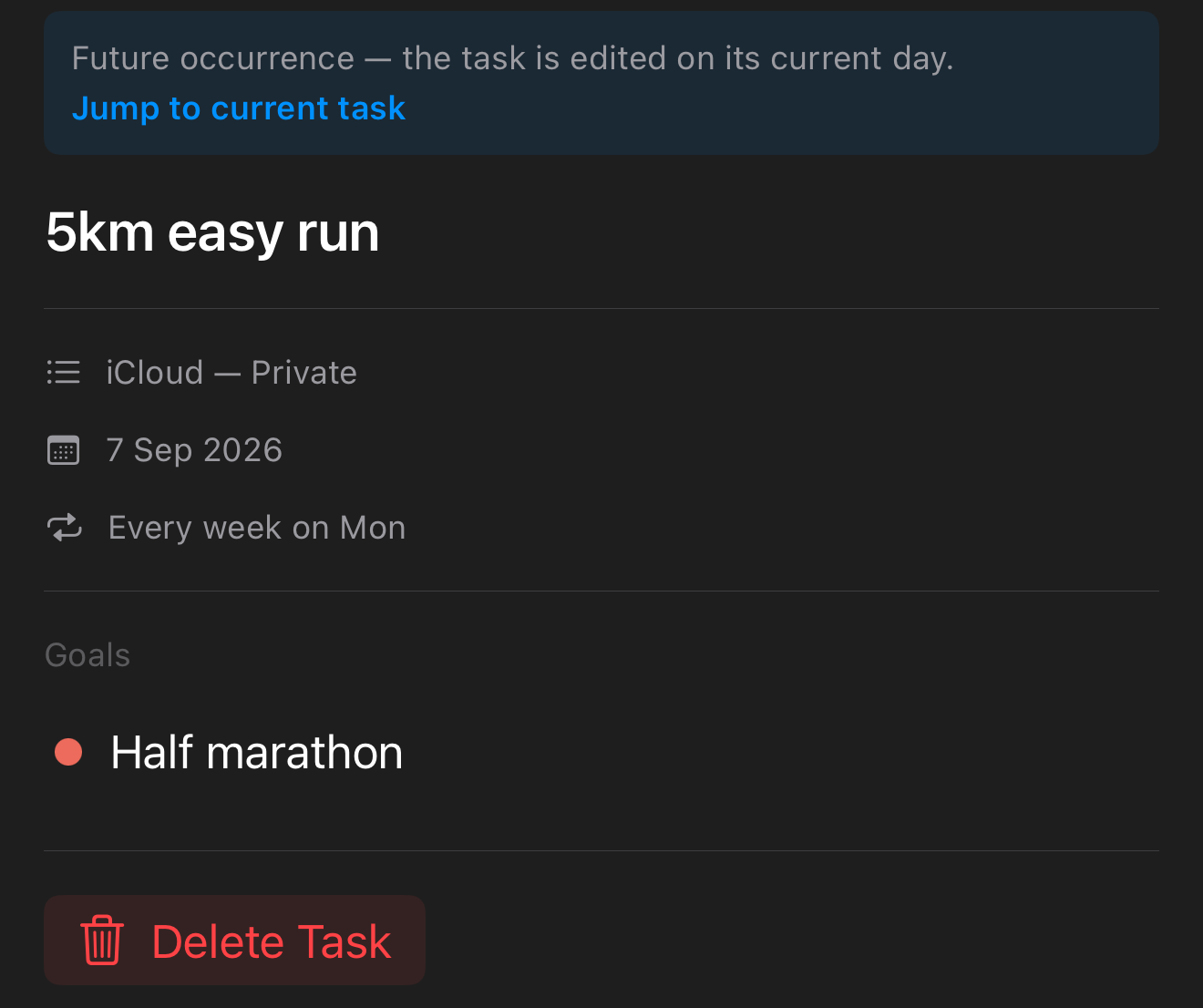
Öffnest du eines, beantwortet es weiterhin, was der Tag wissen muss — in welcher Liste die Aufgabe liegt, wann sie fällig ist, wie sie sich wiederholt, welchen Zielen sie dient, und etwaige Notizen —, alles als reiner Text. Darüber steht eine Zeile, die sagt, was du vor dir hast, und Zur aktuellen Aufgabe springen bringt dich auf den Tag, an dem sich die Aufgabe wirklich bearbeiten lässt: den Tag, an dem sie fällig ist, oder heute, wenn sie bereits überfällig ist. Dort wird sie für dich ausgewählt. Nichts wird angeboten und dann verweigert — die Werte sind schlicht Text, weil die Aufgabe, die eine Änderung träfe, an jenem anderen Tag liegt.
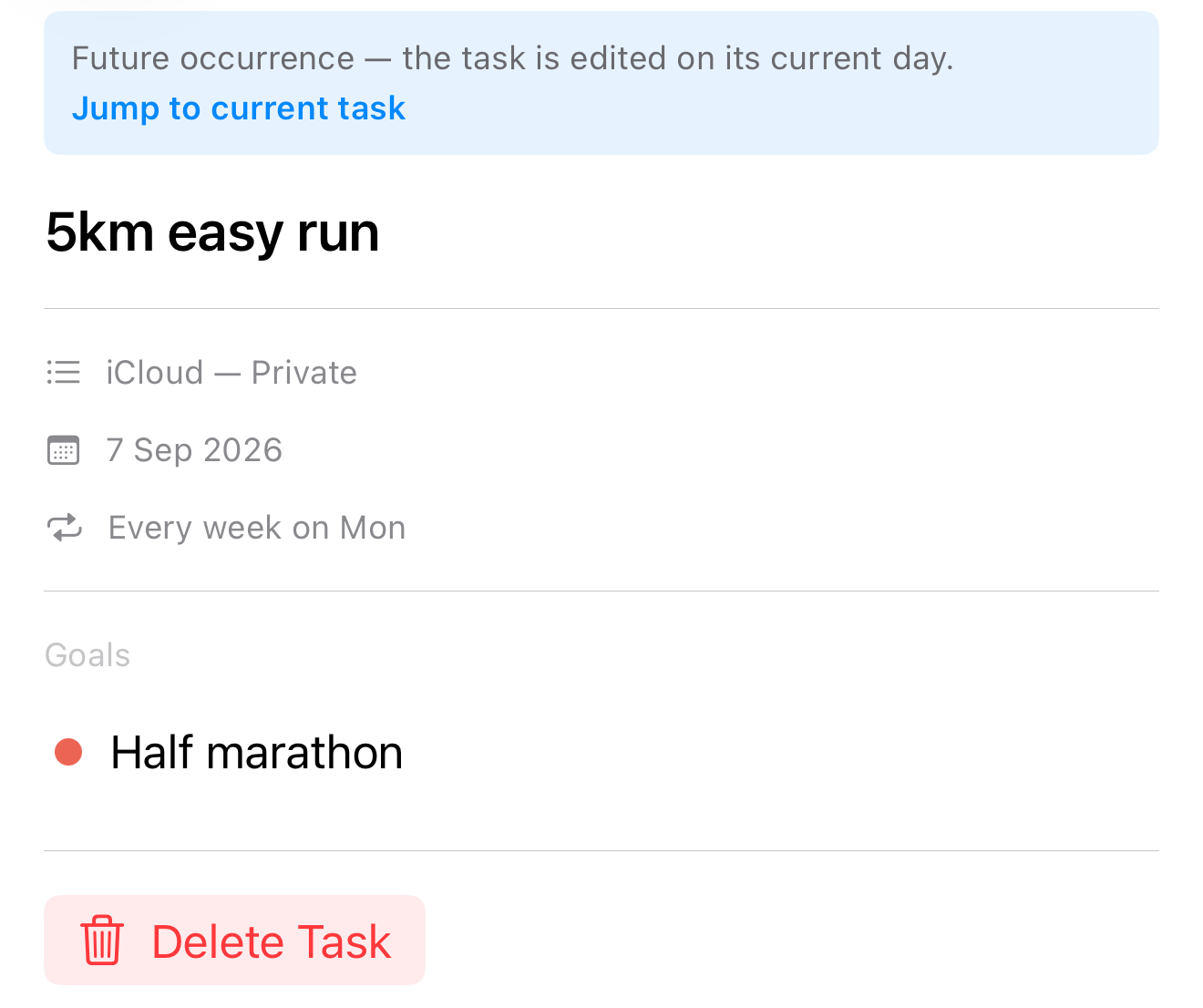
Drei Dinge gehen von einem künftigen Tag aus trotzdem, und es sind die drei, die dort etwas taugen:
- Sie hinlegen, wo sie hingehört. Zieh sie wie jede andere Zeile in den Tag; die Position hält.
- Genau dieses eine Vorkommen streichen. „Nächsten Donnerstag bin ich weg“ ist eine Aussage über nächsten Donnerstag — und sie lässt sich von nächstem Donnerstag aus treffen.
- Die Reihe dort beenden. Wie oben beschrieben, von welchem Tag aus auch immer.
Künftige Vorkommen zählen außerdem in den Kapazitätshinweis des Tages — zu sehen, wie ein Tag sich füllt, bevor du ihn erreichst, ist überhaupt der Grund, sie zu zeigen.
Für Termine gilt das alles nicht. Einen wiederkehrenden Termin erweitert dein Kalender selbst, also ist ein künftiges Vorkommen eines Termins ein echter Termin und verhält sich auch so.
Verwandt: Make My Day und deine anderen Apps beschreibt die Arbeitsteilung mit Kalender und Erinnerungen, und der Kapazitätshinweis erklärt, wie die Aufgaben eines Tages gegen seine Termine gerechnet werden.