Geteilte Kalender
Geteilte und abonnierte Kalender bringen Dinge in deinen Tag, die nicht deine sind. Wähle, welche davon in einen Plan gehören, und blende die einzelnen Einträge aus, die es nicht tun.
Die Kalender der meisten Menschen sind nicht nur ihre eigenen. Der Terminplan des Partners, ein Teamkalender, die Schultermine der Kinder, ein abonnierter Kalender mit Feiertagen oder Spielplänen. Alles gut zu wissen. Nicht alles davon ist Arbeit, die du morgen erledigen wirst.
Der Unterschied zählt, denn ein Tag, der alles zeigt, wovon du wissen könntest, hört auf, ein Plan zu sein, und wird ein Nachrichtenstrom.
Entscheide, welche Kalender in einen Tag gehören
Der erste Durchgang ist der grobe, und du hast ihn schon bei der Einrichtung gemacht: auswählen, welche Kalender und Erinnerungslisten überhaupt erscheinen.
Ein Kalender verdient seinen Platz im Tagesplan, wenn seine Einträge ändern, was du an diesem Tag tust. Ein geteilter Feiertagskalender tut das meist nicht. Der Kalender des Partners vielleicht schon — wenn daraus hervorgeht, wer die Kinder abholt. Du kannst die Auswahl ändern, sobald sich die Antwort ändert; nichts daran ist endgültig.
Einen einzelnen Termin für einen Tag ausblenden
Der grobe Durchgang reicht nicht immer. Ein Kalender kann es insgesamt wert sein, angezeigt zu werden, und trotzdem gelegentlich einen Termin in deinen Tag legen, der nichts mit dir zu tun hat — eine Einladung, die nur zur Information kam, eine ganztägige Markierung, ein Block aus dem Plan einer anderen Person.
Öffne den Termin und wähle Aus Zeitplan ausblenden. Er verlässt den Plan dieses Tages, alles andere aus diesem Kalender läuft weiter wie zuvor. Zum Zurückholen öffnest du ihn erneut und wählst Im Zeitplan anzeigen.
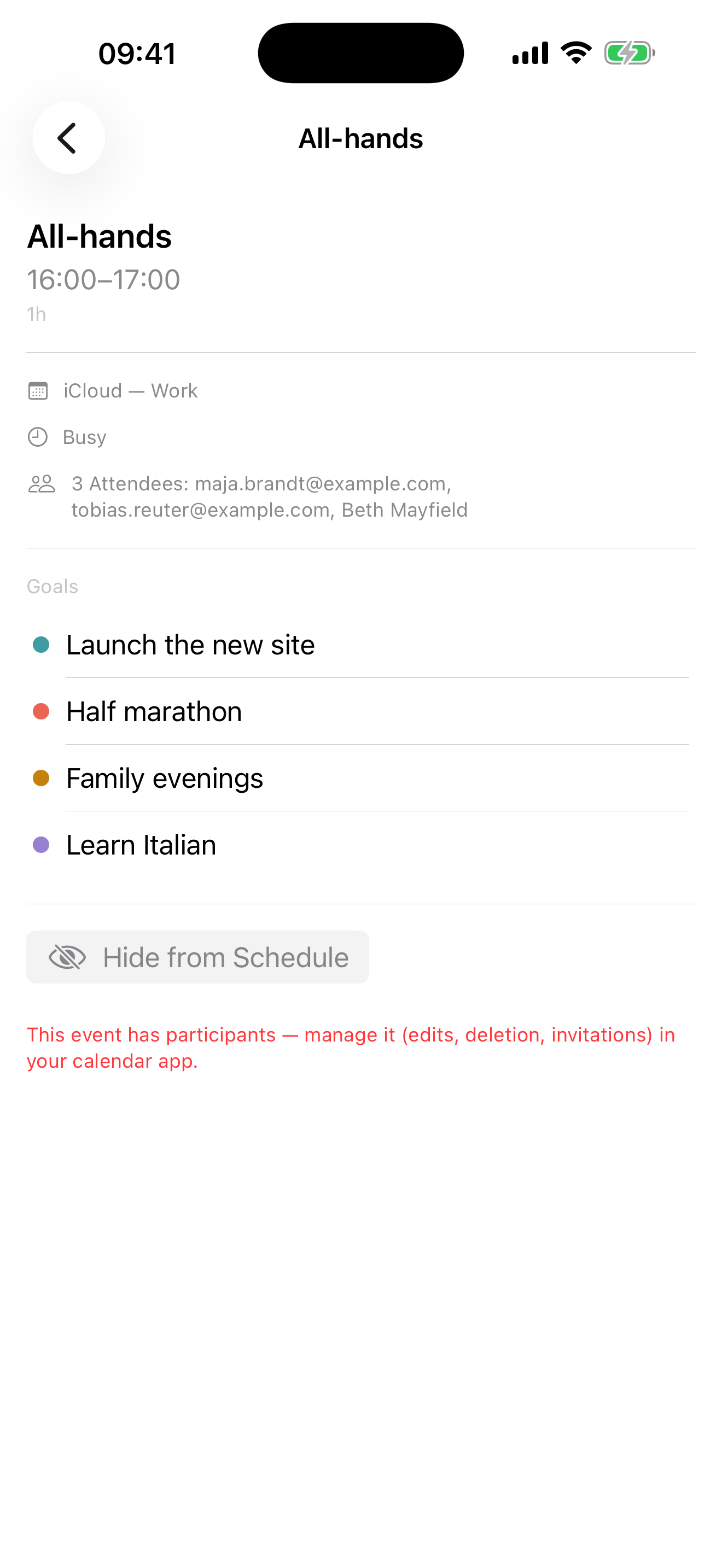
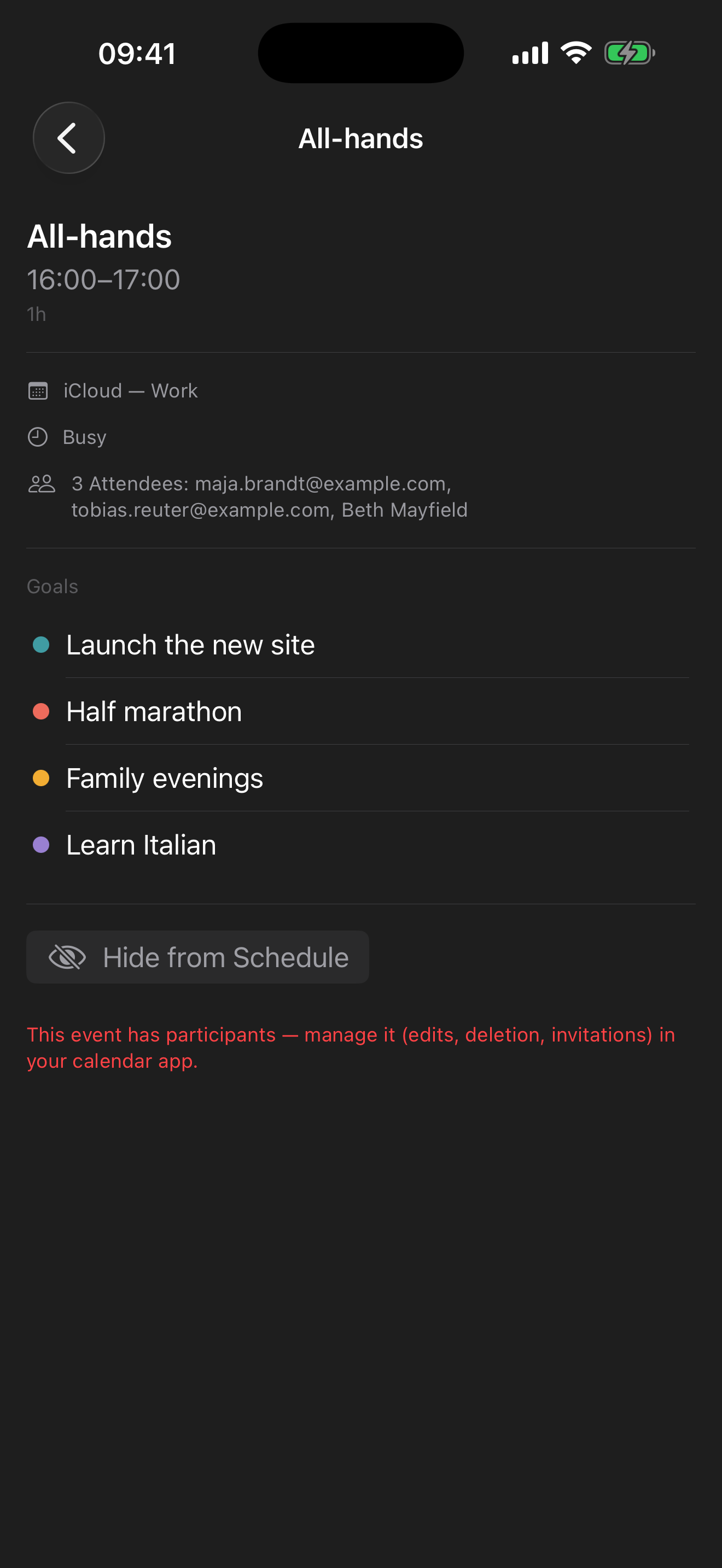
Ausblenden gilt nur für diesen Tag
Das solltest du wissen, bevor du dich darauf verlässt: Ausgeblendet wird pro Tag gemerkt, nicht dauerhaft für den Termin. Blendest du den Montagstermin einer wöchentlichen Besprechung aus, ist der nächste Montag davon unberührt.
Für den einmaligen Fall — und das sind die meisten — ist genau das richtig. Was dich jede Woche stört, löst du besser grob: Verschieb es in einen Kalender, den du im Plan nicht anzeigst, statt es jede Woche erneut auszublenden.
Und noch etwas: Diese Aktion gilt für Termine. Aufgaben werden nicht ausgeblendet, sondern verschoben — von der Zeitleiste zu den Einträgen ohne Uhrzeit oder zurück in die Sammlung. Das steht in Einen überladenen Tag retten.
Ausblenden ist lokal und ändert für andere nichts
Das ist der wichtige Teil, und es ist dasselbe Prinzip wie überall sonst in Make My Day: Einen Termin auszublenden betrifft deine Sicht auf deinen Tag — und sonst nichts.
- Der Termin wird nicht gelöscht — weder aus deinem Kalender noch aus dem geteilten.
- Niemand wird benachrichtigt. Die einladende Person erfährt nicht, dass du ihn ausgeblendet hast, und es wird keine Antwort in deinem Namen verschickt.
- Andere Apps bleiben unberührt. Apple Kalender und alles andere, was dasselbe Konto liest, zeigen den Termin unverändert.
- Deine Entscheidung ist jederzeit umkehrbar, an derselben Stelle.
- Sie gehört zum Plan dieses Tages, liegt also in deiner eigenen privaten iCloud und folgt dir auf deine anderen Geräte — nie auf einen moosystems-Server. Siehe Datenschutz & deine Daten.
Wenn du tatsächlich absagen möchtest, tu das in deiner Kalender-App — das ist eine Nachricht an andere Menschen, und das ist nicht die Aufgabe von Make My Day.
Zu ganztägigen Einträgen
Ganztägige Einträge sind die häufigste Quelle von Rauschen in geteilten Kalendern: Geburtstage, Feiertage, Abwesenheitsmarkierungen, Fristen, die nicht deine sind. Sie sind gut zu wissen und selten wert, den Tag um sie herum zu planen.
Wenn sie deinen Tag zustellen, greif zur groben Lösung statt sie einzeln auszublenden: Verschieb diese Einträge in einen Kalender, den du im Plan nicht anzeigst. Da Ausblenden pro Tag gilt, wäre eine wiederkehrende ganztägige Markierung sonst jede Woche dieselbe Fleißarbeit.
Verwandt: Make My Day und deine anderen Apps beschreibt, was synchron bleibt, und Datenschutz & deine Daten, was dein Gerät nie verlässt.