Den Tag formen
Zieh eine Aufgabe auf die Zeitleiste, und sie landet dort, wo du sie loslässt. Nichts wird für dich geplant — das Anordnen ist das Planen, und so funktioniert es auf Mac, iPhone und iPad.
Make My Day legt nie etwas für dich auf die Zeitleiste. Es gibt keine automatische Planung, kein „Optimiere meinen Tag“, keinen Algorithmus, der entscheidet, dass der Bericht um 14:00 gehört. Das Anordnen ist das Planen — die zwei Minuten, in denen du Dinge verschiebst, sind die zwei Minuten, in denen du entscheidest, was der Tag ist.
Der Tag ist also etwas, das du direkt in die Hand nimmst. So sieht das in der Praxis aus.
Eine Aufgabe auf den Tag holen
Zieh eine Aufgabe aus deinem Vorrat auf die Zeitleiste, und sie landet dort, wo du sie loslässt. Nicht in der nächsten freien Lücke, nicht dort, wo die App sie hingelegt hätte — dort, wo du loslässt.
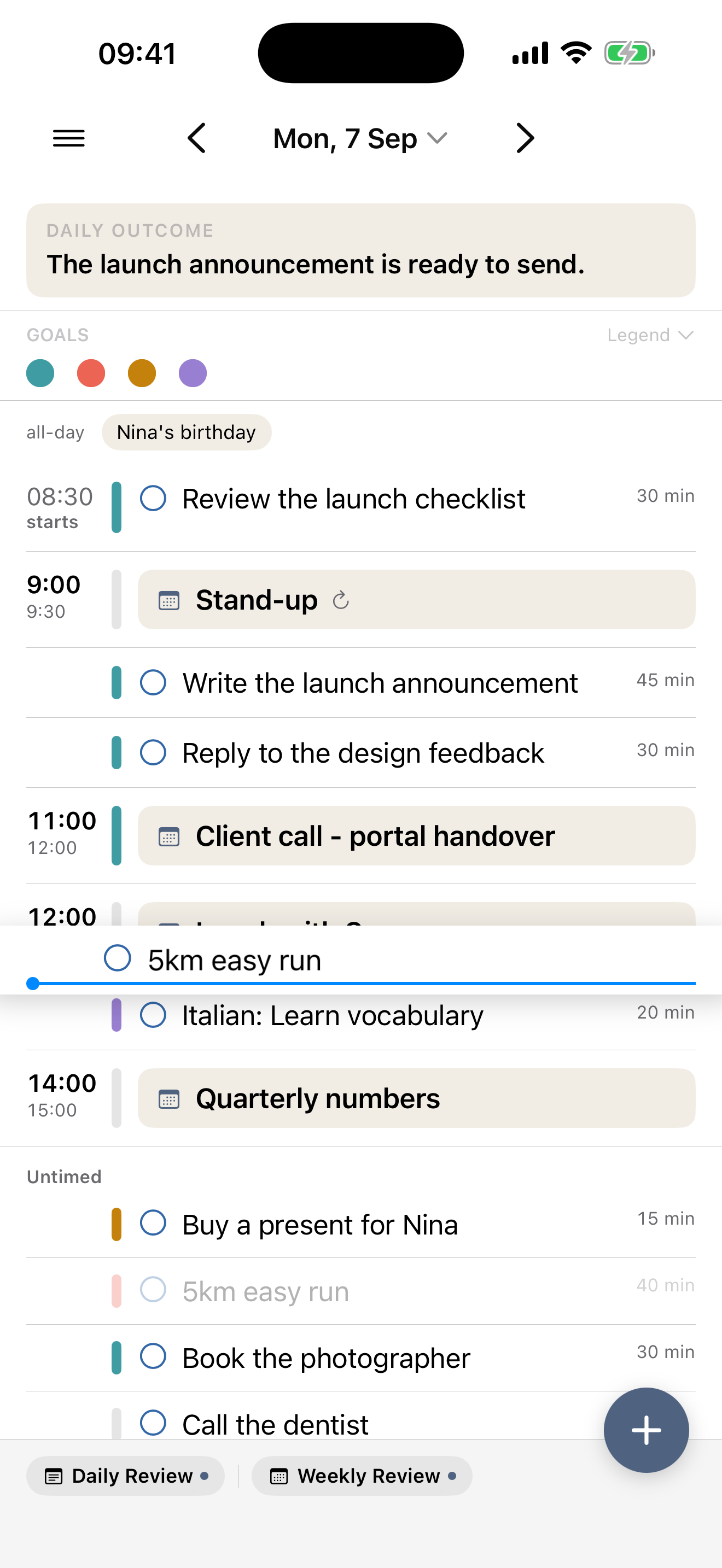
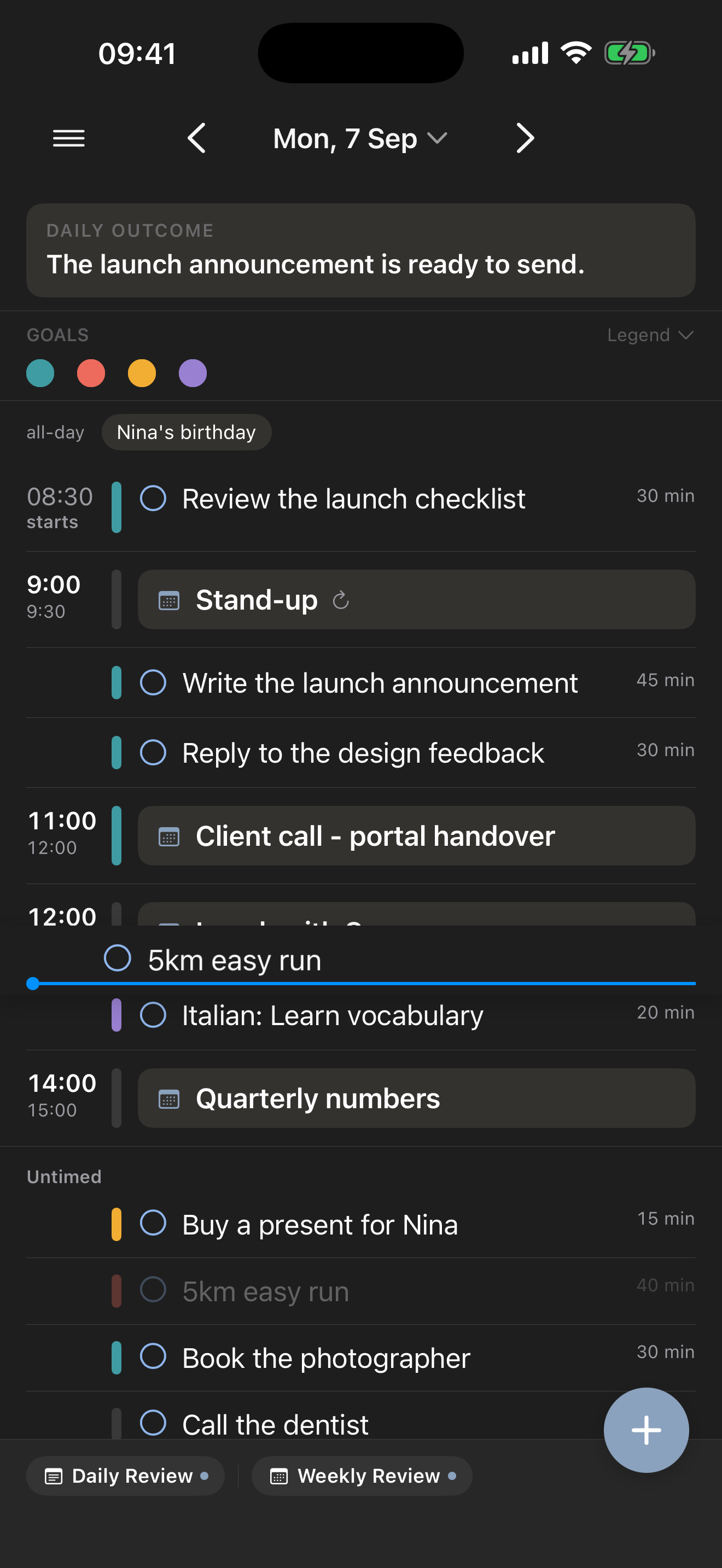
Ziehst du in die andere Richtung, von der Zeitleiste hinunter zu den Aufgaben ohne Zeit, nimmst du ihr die Uhrzeit. Weil das eine echte Änderung an einer echten Erinnerung ist, sagt die App das vorher:
Diese Aufgabe ist für 14:00 festgelegt. Wenn du sie hier platzierst, wird ihre Uhrzeit entfernt, damit du sie frei positionieren kannst. Um die Uhrzeit zu behalten, bearbeite sie in den Aufgabendetails.
Aufgaben, die keine Uhrzeit brauchen
Das meiste, was man plant, verdient keine Uhrzeit. Es braucht nur eine Reihenfolge — dies vor jenem, beides nach dem Termin.
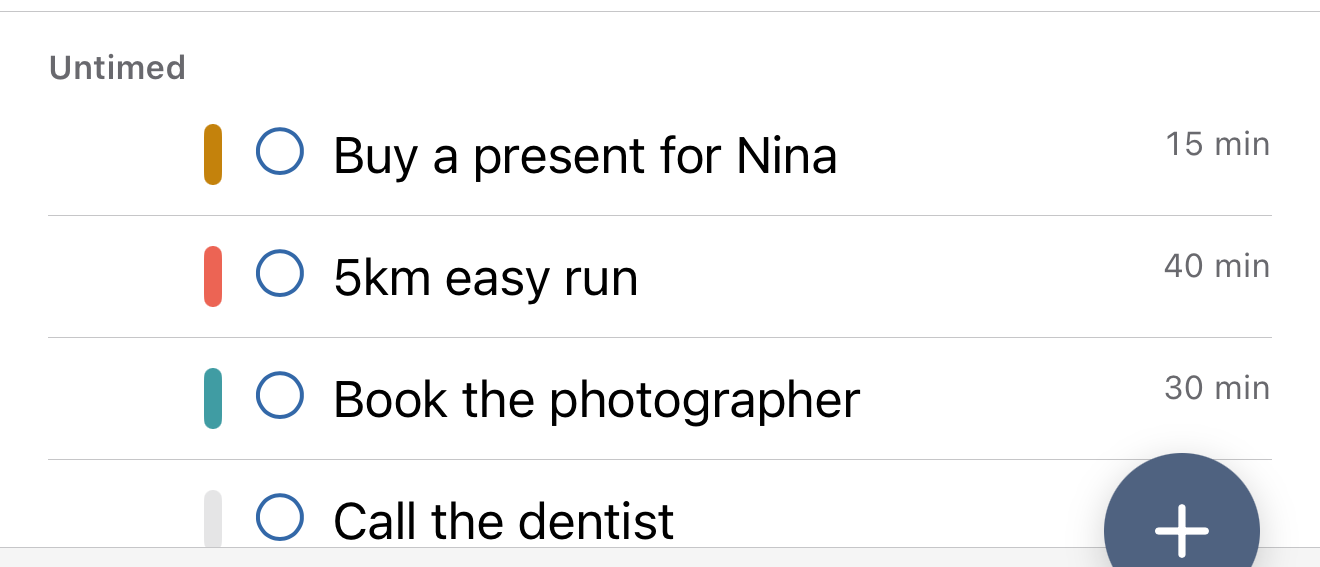
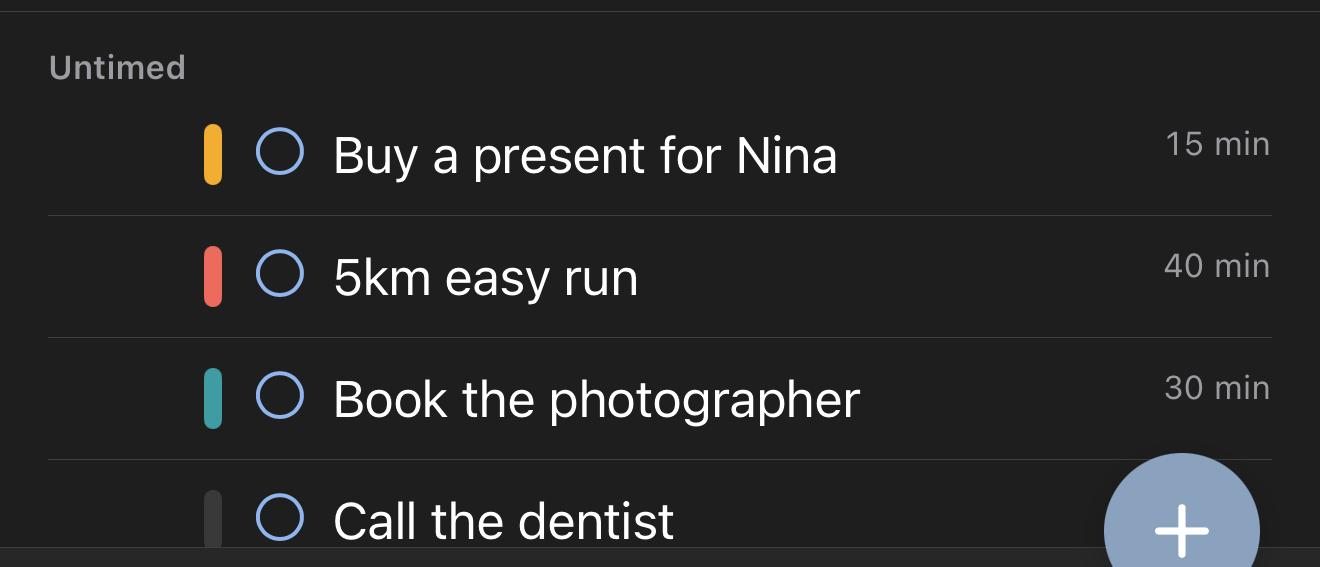
Aufgaben ohne Zeit sitzen in einem eigenen Bereich unter dem Tag, und du ziehst sie in die Reihenfolge, die du willst; eine Markierung zeigt, wo eine Aufgabe landen wird. Diese Reihenfolge gehört dir: Sie bleibt erhalten und synchronisiert auf deine Geräte — die Abfolge, für die du dich morgens am Mac entschieden hast, ist mittags auf dem Telefon dieselbe.
Etwas dort anlegen, wo es hingehört
Statt eine Aufgabe anzulegen und sie dann zu verschieben, kannst du sie gleich an der richtigen Stelle anlegen: Auf dem Mac erscheint ein + zwischen zwei Zeilen, wenn du den Zeiger den Tag hinunterführst; auf iPhone und iPad drückst und hältst du an der gemeinten Stelle. So oder so kommt die neue Aufgabe dort an, wo du sie haben wolltest.
Dasselbe + legt beides an — ein Blatt mit einem Umschalter zwischen Aufgabe und Termin — und eine neue Aufgabe ist an dem Tag fällig, den du gerade ansiehst, nicht zwingend heute.
Mehrere Dinge auf einmal verschieben
Auf dem Mac wählst du mit Umschalt-Klick eine zusammenhängende Reihe von Aufgaben oder mit Befehlstaste-Klick einzelne verstreute aus und ziehst sie als einen Block. Sie behalten ihre Reihenfolge zueinander und können in den zeitlich festgelegten Teil des Tages wandern, sich darin bewegen oder wieder zurück zu den Aufgaben ohne Zeit.
Das macht das Ende eines schlechten Tages kurz: die vier Dinge auswählen, die offensichtlich nicht mehr passieren, und alle auf einmal verschieben.
Dauer ist nicht dasselbe wie eine Uhrzeit
Du kannst einer Aufgabe eine Dauer geben — 45 Min., 1 Std. 30 Min. — und es lohnt sich zu verstehen, was das tut und was nicht.
Eine Dauer zu vergeben plant die Aufgabe nicht ein. Sie platziert nichts, reserviert keinen Platz und verschiebt nichts: Sie hält nur fest, wie lange du glaubst, dass die Sache dauert. Eine Aufgabe ohne Zeit darf eine Dauer haben und ohne Zeit bleiben.
Was sich ändert, ist, wie ehrlich der Tag aufgeht. Dauern sind das, was der Kapazitätshinweis zusammenzählt, wenn er ausrechnet, ob die Aufgaben zwischen zwei Terminen wirklich passen — und eine Aufgabe ohne Dauer zählt als dreißig Minuten, damit auch eine Liste ohne Schätzungen eine wahrhaftige Antwort bekommt statt einer schmeichelhaften.
Die Dauer speichert Make My Day selbst und schreibt sie nicht in die Notizen der Erinnerung. Deine Erinnerungen bleiben sauber, und in anderen Apps taucht nichts auf, was du nicht selbst hineingeschrieben hast.
Den Tag in der richtigen Größe lesen
Die Zeitleiste lässt sich zoomen. Vergrößere sie, um weniger Stunden zu zeigen, wenn ein Nachmittag dicht ist und du die Lücken dazwischen sehen musst; verkleinere sie für mehr Stunden, wenn du die Form des ganzen Tages willst. Es gibt ein Zoom zurücksetzen, um wieder herauszukommen, und die Einstellung wird gemerkt — die App öffnet sich in der Dichte, die dir liegt.
Auf iPhone und iPad öffnet sich der Tag ungefähr bei jetzt statt bei Mitternacht — und wenn du eine Aufgabe an den oberen oder unteren Bildschirmrand ziehst, scrollt der Tag mit. Etwas vom Vormittag in den Abend zu bewegen ist damit eine Geste und kein Ringen.
Verwandt: Erste Schritte führt durch die ersten Minuten, der Kapazitätshinweis erklärt, was deine Dauern zusammen ergeben, und Eine Liste abarbeiten zeigt dieselben Zeilen ohne einen Tag darum herum.